
パスワード変更
設定ページ
こちらからログインしてください→ 【 パスワード変更設定 】
設定方法
【1】ユーザーインフォメーションをお手元にご用意下さい。その後以下のメッセージボックスが表示されます。
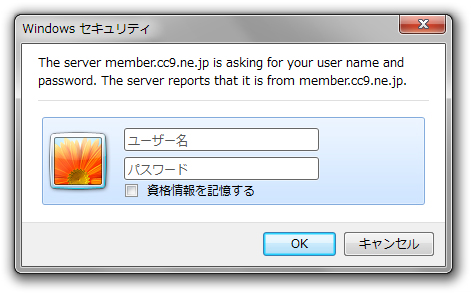
ユーザーインフォメーションに記載されている情報を入力します。
ユーザー名:お客様のメールアカウント(メールアドレスの@前の部分)
パスワード:ユーザーインフォメーション記載のメールアカウントパスワード
【2】 完了すると以下の画面が表示されます。

※パスワードは8文字以上(英数字・記号のみ)20文字以下で設定をお願いします。
コピーを残し続けると、メールBOXがいっぱいになり、新規メールを受け取れなくなることもございますので、ご注意願います。
コピーを残し続けると、メールBOXがいっぱいになり、新規メールを受け取れなくなることもございますので、ご注意願います。
使用できる文字列 |
A~Z a~z 0~9 |
使用できる記号 |
$ % # + - |
使用できない |
アカウントと同一のパスワード名 |
数字だけや英数字だけのもの |
|
同じ文字列のもの(例:00000000等) |
上記の内容でパスワードの設定をお願いします。
※ 解りやすいようなパスワードは避けて登録をお願いします。
※ 解りやすいようなパスワードは避けて登録をお願いします。
【3】パスワード設定が完了すると以下の画面が表示されます。
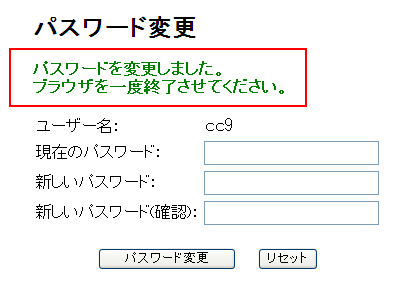
赤で囲まれた部分の文章が表示されましたら、ブラウザの閉じるボタンで終了してください。
※ 変更されたパスワードを紛失してしまいますとメールアカウントのログインが出来ません。
(ユーザーインフォメーション再発行では初期パスワードの表記で記載されてしまいます。)
変更前には忘れない様にパスワードをユーザーインフォメーションやメモ用紙等に記入をし、お客様ご自身で管理をお願い致します。
(ユーザーインフォメーション再発行では初期パスワードの表記で記載されてしまいます。)
変更前には忘れない様にパスワードをユーザーインフォメーションやメモ用紙等に記入をし、お客様ご自身で管理をお願い致します。